



Microsoft MAI Image 2.7 · Platz 2 bei der Bildbearbeitung auf Artificial Analysis

MAI Image 2.7Bilder mit den MAI-Modellen von Microsoft neu beleuchten, umgestalten und restaurieren

MAI Image 2.7 ist das neue Bildmodell von Microsoft mit Fokus auf Bearbeitung. Hier nutzen Sie die MAI-Familie schon heute: Beschreiben Sie ein Bild oder laden Sie ein Foto hoch und sagen Sie, was sich ändern soll. Läuft im Browser mit MAI-Image-2.6.

0 / 2000
Ausprobieren:
Wohnzimmer mit warmem Abendlicht neu beleuchtet
Straßenfoto als Aquarell umgestaltet
Altes Familienfoto restauriert und koloriert
Reiseplakat mit neuem Text und Nachthimmel
Filmfoto von Latte Art zur goldenen Stunde
74 Gratis-Credits bei AnmeldungLäuft im BrowserCredits zurück bei Fehlern

Was ist MAI Image 2.7?

MAI Image 2.7 ist das neueste Bildmodell von Microsoft AI und erschien am 27. Oktober 2026 als Vorschau. Es ist für die Bearbeitungen gebaut, die am schwersten gelingen: eine ganze Szene umgestalten oder neu beleuchten, Text und Symbole so ändern, dass sie natürlich ins Bild passen, und vorhandene Bilder restaurieren oder verbessern.

  • Zum Start erreichte es Platz 2 in der Bildbearbeitungs-Rangliste von Artificial Analysis, vor GPT Image 2.5 Flare, und Platz 3 in Arena Edit.
  • Laut Microsoft übertrifft es MAI Image 2.6 in allen 10 Anwendungsfällen und allen 7 Bearbeitungsaktionen, die Artificial Analysis misst. Den größten Vorsprung hat es bei Szenen- und Stilbearbeitungen, 24 Elo vor dem nächsten Modell.
  • Es startete mit Bearbeitung zuerst, Text-zu-Bild folgt. Bis Mitte November 2026 war es auf Microsoft Foundry und bei API-Gateways wie OpenRouter gelistet, neben dem günstigeren MAI Image 2.7 Flash.
  • Der Editor auf dieser Website läuft mit MAI-Image-2.6 und MAI-Image-2.6 Flash. So arbeiten Sie schon jetzt mit MAI-Modellen, ohne Azure-Konto oder API-Schlüssel.

Quellen: Ankündigung von Microsoft AI · Rangliste von Artificial Analysis

Bearbeitungsideen für MAI Image 2.7: Licht, Stil, Restaurierung, Text

Diese vier Arten von Bearbeitungen sind die Stärke von MAI Image 2.7. Jedes Paar zeigt ein Ausgangsbild und ein für diese Seite erstelltes Ergebnis mit der zugehörigen Anweisung. Kopieren Sie die Anweisung, laden Sie im Editor Ihr eigenes Foto hoch und passen Sie sie an.

Wohnzimmer bei Tageslicht vor der Neubeleuchtung
Vorher
Dasselbe Wohnzimmer an einem warmen Abend mit Lampen und Kerzen
Nachher

Eine Szene neu beleuchten

Ändern Sie Tageszeit, Lichtquellen oder Stimmung, während Raum, Gegenstände und Kamerawinkel bleiben, wie sie sind.

Bearbeitungsanweisung Relight this living room for a warm winter evening: dark outside the window, the floor lamp and table lamp on, soft amber light on the sofa, a few candles on the table. Keep the furniture, layout and camera angle exactly the same.
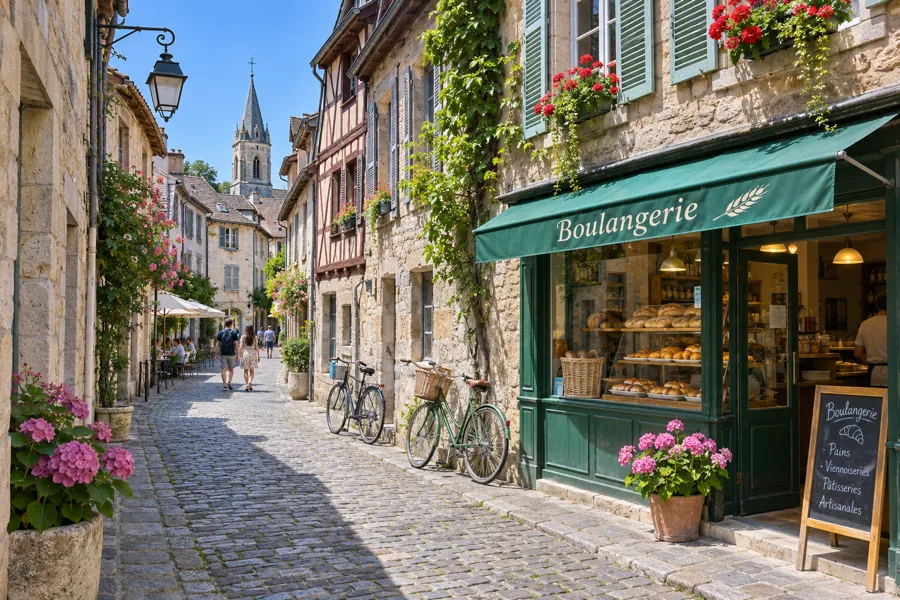
Straßenfoto einer Gasse mit Bäckerei vor der Umgestaltung
Vorher
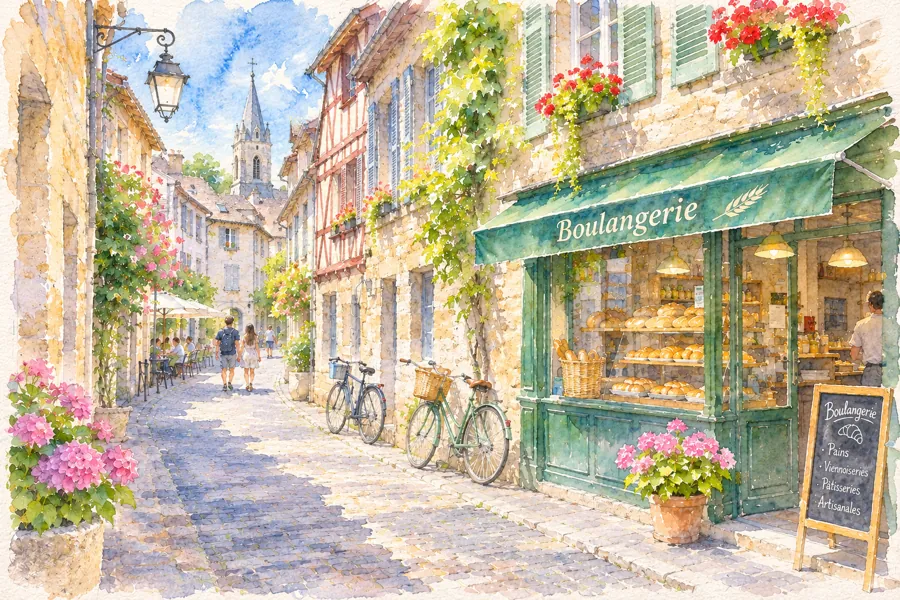
Dieselbe Bäckereigasse als Aquarell
Nachher

Ein Foto umgestalten

Verwandeln Sie ein Foto in Aquarell, Film, Illustration oder einen Markenlook, ohne das Layout zu verlieren. Bei Szenen- und Stilbearbeitungen liegt MAI Image 2.7 in der Rangliste am weitesten vorn.

Bearbeitungsanweisung Restyle this street photo as a loose watercolor painting on textured paper: soft washes, pigment blooms, light pencil underdrawing, white paper in the highlights. Keep the lane, bakery, awning and bicycles where they are.

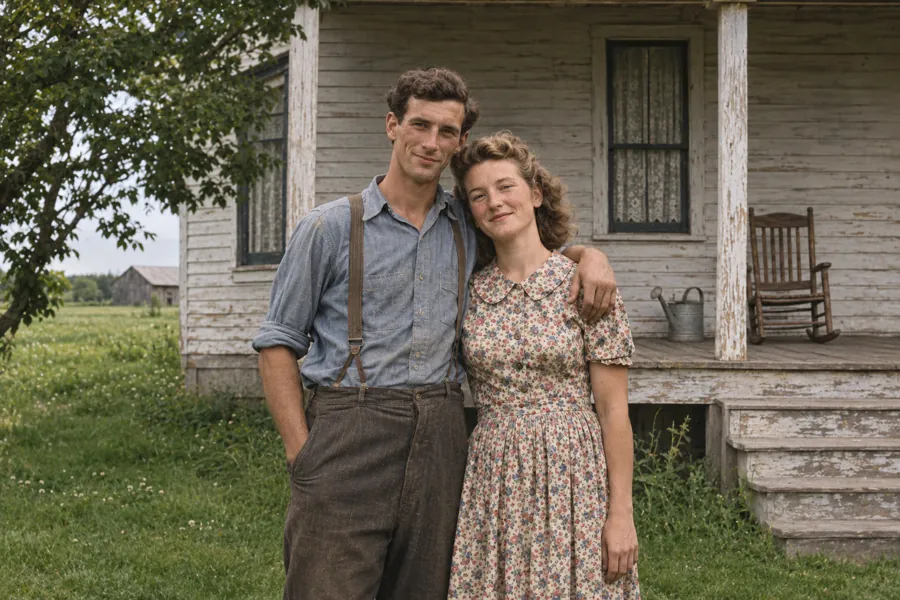
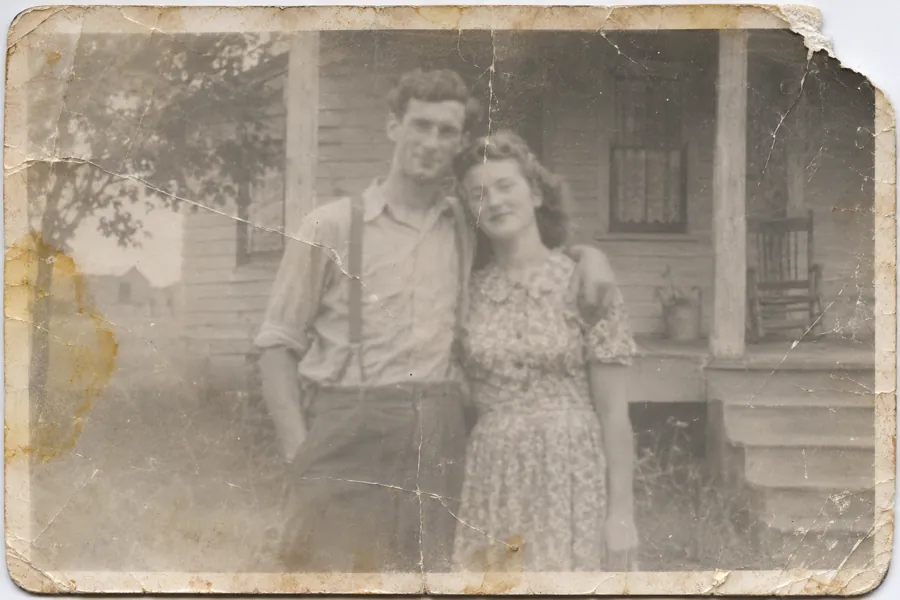
Beschädigtes Schwarz-Weiß-Foto eines Paares aus den 1940er-Jahren
Vorher
Restaurierte und kolorierte Version desselben Fotos aus den 1940ern
Nachher

Alte Fotos restaurieren

Entfernen Sie Risse, Flecken und Verblassungen, schärfen Sie Gesichter natürlich nach und geben Sie einem gescannten Abzug natürliche Farben.

Bearbeitungsanweisung Restore this old photograph: remove the cracks, creases, stains and the torn corner, sharpen the faces naturally and colorize it with realistic 1940s colours. Keep both people, their poses and expressions exactly the same.

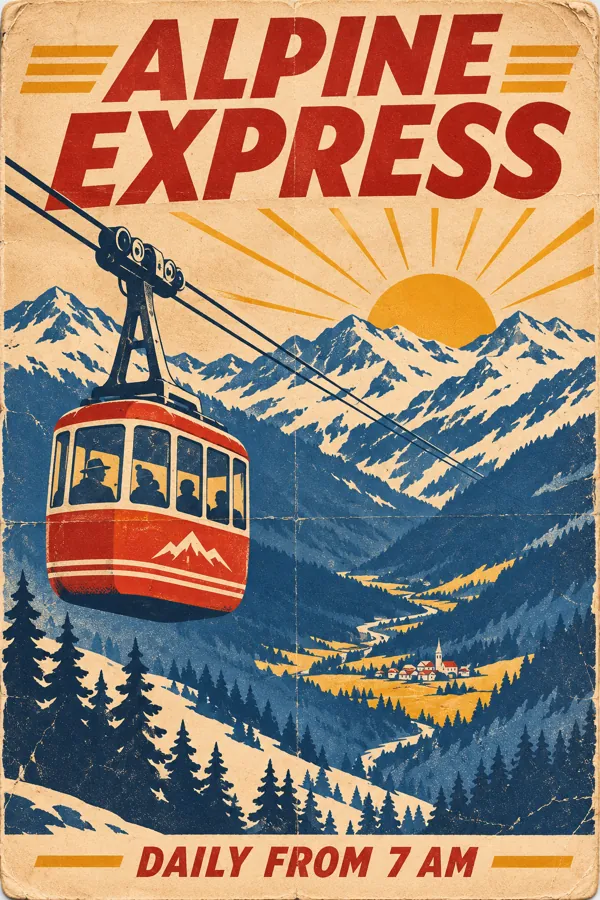
Alpines Reiseplakat mit der Überschrift ALPINE EXPRESS
Vorher
Dasselbe Plakat mit NIGHT TRAIN und Sternenhimmel
Nachher

Text und Schilder ändern

Tauschen Sie eine Überschrift, ein Etikett oder ein Schild aus und behalten Sie den Schriftstil bei, damit die neuen Wörter gedruckt statt aufgeklebt wirken.

Bearbeitungsanweisung Change the headline to "NIGHT TRAIN" and the bottom line to "LAST RIDE 11 PM" in the same lettering and colours. Turn the sunrise into a starry night with a crescent moon and light the cable car windows. Keep the rest of the poster the same.

Prompt-Ideen für den MAI-Bildgenerator

Start-Prompts für Fotos, Produkte, Plakate und Illustrationen. Fahren Sie mit der Maus über ein Bild, um den Prompt zu kopieren, oder öffnen Sie ihn im Editor und passen Sie ihn an.

Warum mit MAI-Modellen auf TryMaiImage bearbeiten

Microsoft bietet MAI Image 2.7 über einen Playground und Entwickler-APIs an. TryMaiImage ist der einfache Weg: ein Eingabefeld, Bezahlung nach Nutzung, nichts zu konfigurieren.

Erstellen oder bearbeiten im selben Feld

Geben Sie einen Prompt ein, um ein neues Bild zu erzeugen. Hängen Sie ein Foto an, und dasselbe Feld nimmt eine Bearbeitungsanweisung entgegen. Keine separaten Werkzeuge oder Modi.

2.6 für das Finale, Flash für Entwürfe

Testen Sie Ideen schnell mit MAI-Image-2.6 Flash und lassen Sie denselben Prompt für die finale Version mit MAI-Image-2.6 laufen. Die Kosten jedes Durchlaufs sehen Sie vorher.

Kein Azure-Konto, kein API-Schlüssel

Wer MAI-Modelle über Foundry oder ein API-Gateway nutzt, braucht ein Cloud-Konto, Schlüssel und Code. Hier melden Sie sich mit Google oder E-Mail an und starten in einem Browser-Tab, auf Laptop oder Smartphone.

Credits zurück bei Fehlschlag

Schlägt eine Generierung fehl, gehen die Credits automatisch auf Ihr Guthaben zurück. Eine schwierige Bearbeitung, die nicht fertig wird, kostet also nichts.

So bearbeiten Sie ein Bild mit MAI

Drei Schritte von einem Foto oder einer Idee zum heruntergeladenen Bild.

  1. 1

    Foto hochladen oder Prompt schreiben

    Fügen Sie ein Foto zum Bearbeiten hinzu oder starten Sie nur mit Text. Beschreiben Sie das gewünschte Ergebnis in einfachen Sätzen.

  2. 2

    2.6 oder Flash wählen

    Nutzen Sie MAI-Image-2.6 für das Bild, das Sie behalten, und MAI-Image-2.6 Flash für schnelle Entwürfe, und wählen Sie das passende Format.

  3. 3

    Erzeugen, vergleichen, herunterladen

    Starten Sie, vergleichen Sie die Versionen im Verlauf und laden Sie die beste herunter.

Bearbeitungstipps für MAI-Bildmodelle

Bearbeitungsanweisungen funktionieren am besten, wenn sie sich wie ein Briefing an einen Retuscheur lesen. Diese Gewohnheiten helfen bei MAI Image 2.7 und bei den MAI-Modellen auf dieser Website.

1

Das fertige Bild beschreiben

Schreiben Sie, was das Ergebnis zeigen soll, etwa „ein warmer Abend mit eingeschalteten Lampen“, statt einer Liste von Schritten.

2

Sagen, was gleich bleiben muss

Beenden Sie die Anweisung mit dem, was erhalten bleibt: Personen, Layout, Kamerawinkel, Produktetikett.

3

Neuen Text exakt in Anführungszeichen

Setzen Sie neue Wörter in Anführungszeichen und halten Sie sie kurz. Sagen Sie, wohin sie gehören und dass der Schriftstil gleich bleibt.

4

Immer nur eine Änderung

Erst das Licht, dann den Stil. Kleine, getrennte Bearbeitungen lassen sich leichter steuern als eine lange Anweisung.

5

Mit einem sauberen Foto starten

Ein scharfes, gut belichtetes Foto gibt dem Modell mehr Material. Alte Abzüge vor dem Restaurieren in hoher Auflösung scannen.

MAI Image 2.7 – häufige Fragen

Kurze Antworten zu MAI Image 2.7 von Microsoft und dazu, wie Sie MAI-Modelle hier nutzen.

MAI Image 2.7 ist das Bildmodell von Microsoft AI, das am 27. Oktober 2026 als Vorschau erschien. Es konzentriert sich auf präzise Bearbeitungen wie das Neubeleuchten und Umgestalten von Szenen, das Ändern von Text und Symbolen und das Restaurieren von Bildern und erreichte zum Start Platz 2 in der Bildbearbeitungs-Rangliste von Artificial Analysis.

Jetzt mit MAI bearbeiten

Melden Sie sich an und erhalten Sie 74 Gratis-Credits, genug für Ihre ersten zwei MAI-Image-2.6-Bilder.

Preise ansehen